Domain reisemedizin-duesseldorf.de kaufen?
Wir ziehen mit dem Projekt
reisemedizin-duesseldorf.de um.
Sind Sie am Kauf der Domain
reisemedizin-duesseldorf.de interessiert?
domain@kv-gmbh.de · 0541-91531010
Domain reisemedizin-duesseldorf.de kaufen?
Wie kann man die Tastenkombinationen (Shortcuts) im Betriebssystem Windows 11 ändern?
Um die Tastenkombinationen (Shortcuts) im Betriebssystem Windows 11 zu ändern, öffnen Sie die Einstellungen und gehen Sie zu "System". Klicken Sie dann auf "Tastatur" und wählen Sie "Erweiterte Tastatureinstellungen". Dort können Sie die Tastenkombinationen nach Ihren Wünschen anpassen. **
Was sind die Probleme mit Tastenkombinationen und Windows 11 bei Lenovo Laptops?
Es gibt Berichte über Probleme mit Tastenkombinationen auf Lenovo-Laptops unter Windows 11. Einige Benutzer haben Schwierigkeiten, bestimmte Tastenkombinationen auszuführen, die zuvor unter Windows 10 funktionierten. Dies kann zu Unannehmlichkeiten führen, insbesondere für Benutzer, die häufig Tastenkombinationen verwenden, um bestimmte Aktionen auszuführen. Es wird empfohlen, die neuesten Treiber und Updates von Lenovo zu installieren, um mögliche Probleme zu beheben. **

Ähnliche Suchbegriffe für Windows-11-Tastenkombinationen-für
Top-Angebote
Produkte zum Begriff Windows-11-Tastenkombinationen-für:
-
Markt+Technik Verlag Windows 11 Power Tipps - Das Maxibuch: Optimierung Troubleshooting Insider Tipps Für Windows 11Windows 11 Power Tipps - Das Maxibuch: Optimierung Troubleshooting Insider Tipps für Windows 11. Wolfram Gieseke. Taschenbuch.19,95 €*Versand: 3,95 €Sichere Weiterleitung zum Anbieter
-
Windows 11 Home | VollversionWindows 11 Home - das Betriebssystem der Zukunft für ein nahtloses Nutzererlebnis Windows 11 Home ist das neueste Betriebssystem von Microsoft und bietet eine Vielzahl von neuen Funktionen und Verbesserungen gegenüber Windows 10. Es wurde entwickelt, um eine nahtlose Erfahrung auf verschiedenen Geräten wie Desktops, Laptops, Tablets und sogar Smartphones zu bieten. Eine der bemerkenswertesten Änderungen in Windows 11 Home ist das neue Design. Es verfügt über eine verbesserte Benutzeroberfläche mit abgerundeten Ecken, schärferen Symbolen und Animationen sowie einem dunklen Modus. Die Benutzeroberfläche ist auch anpassbar, so dass Sie die Farben und Hintergründe nach Ihren Wünschen ändern können. Windows 11 Home enthält auch eine neue Funktion namens "Snap Layouts", mit der Benutzer Fenster auf ihrem Bildschirm schnell und einfach anordnen können. Es ist auch möglich, mehrere Desktops zu erstellen, um eine bessere Organisation Ihrer Arbeitsbereiche zu ermöglichen. Ein weiteres neues Feature in Windows 11 Home ist die Integration von Microsoft Teams direkt in das Betriebssystem. Benutzer können jetzt direkt von ihrem Desktop aus mit Freunden, Familie und Kollegen kommunizieren, ohne ein separates Programm öffnen zu müssen. Windows 11 Home bietet auch verbesserte Sicherheitsfunktionen wie Windows Hello, eine biometrische Authentifizierungsmethode, die Gesichtserkennung und Fingerabdruck-Scanner unterstützt. Es gibt auch eine neue Funktion namens "Virtualization-based Security", die sicherstellt, dass Ihre Daten und Systeme sicher und geschützt sind. Darüber hinaus bietet Windows 11 Home verbesserte Leistung und Geschwindigkeit im Vergleich zu Windows 10, insbesondere beim Starten von Anwendungen und beim Herunterfahren des Betriebssystems. Insgesamt bietet Windows 11 Home viele Verbesserungen und neue Funktionen im Vergleich zu Windows 10 und ist ein solides Betriebssystem für den täglichen Gebrauch auf verschiedenen Geräten. Vorteile und Verbesserungen von Microsoft Windows 11 Home im Vergleich zur Vorgängerversion (Microsoft Windows 10 Home) Windows 11 Home bietet eine Vielzahl von Vorteilen und Verbesserungen im Vergleich zu seinem Vorgänger, Windows 10 Home. Hier sind einige der wichtigsten: Benutzeroberfläche: Windows 11 Home bietet eine neu gestaltete Benutzeroberfläche mit einem frischen und modernen Aussehen. Es verfügt über ein überarbeitetes Startmenü, eine verbesserte Taskleiste, neue Symbole und eine bessere Unterstützung für den Einsatz von Touchscreens. Leistung: Windows 11 Home wurde für eine bessere Leistung optimiert und nutzt die neueste Hardware-Technologie, um eine schnellere und flüssigere Benutzererfahrung zu bieten. Es bietet auch eine verbesserte Energieeffizienz und längere Akkulaufzeiten für mobile Geräte. Microsoft Store: Der Microsoft Store in Windows 11 Home wurde komplett neu gestaltet, um eine bessere Benutzererfahrung und eine größere Auswahl an Apps und Spielen zu bieten. Er enthält jetzt auch Android-Apps, die direkt auf Windows 11 Home ausgeführt werden können. Verbesserte Sicherheit: Windows 11 Home bietet verbesserte Sicherheitsfunktionen, darunter die Integration von Windows Hello, einer biometrischen Authentifizierungsmethode, und Microsoft Defender, einer integrierten Antivirensoftware. Virtualisierung: Windows 11 Home bietet jetzt eine integrierte Virtualisierungsfunktion namens Windows Sandbox, die es Benutzern ermöglicht, Anwendungen in einer isolierten Umgebung auszuführen und so potenziell schädliche Auswirkungen auf das Hauptbetriebssystem zu vermeiden. Kompatibilität: Windows 11 Home bietet eine verbesserte Kompatibilität mit einer breiteren Palette von Hardware- und Software-Anwendungen als Windows 10 Home, einschließlich neuerer Grafikkarten und Prozessoren. Insgesamt bietet Windows 11 Home eine bessere Benutzererfahrung, höhere Leistung, verbesserte Sicherheit, mehr Kompatibilität und eine größere Auswahl an Apps und Spielen als Windows 10 Home. Hardware-Anforderungen für Microsoft Windows 11 Home Die offiziellen Hardware-Anforderungen für Windows 11 Home sind wie folgt: Prozessor: 1 GHz oder schneller mit mindestens 2 Kernen auf einem kompatiblen 64-Bit-Prozessor oder SoC RAM: 4 GB oder mehr Speicherplatz: 64 GB oder mehr für die 64-Bit-Version von Windows 11 Grafikkarte: DirectX 12-kompatibel oder höher mit einem WDDM 2.0-Treiber Display: Bildschirmauflösung von mindestens 720p, 8-Bit pro Farbkanal, und Diagonale von mindestens 9 Zoll TPM: Trusted Platform Module (TPM) Version 2.0 Internetverbindung: Eine Internetverbindung ist erforderlich, um Updates herunterzuladen und zu aktivieren, sowie für einige Funktionen. Es ist zu beachten, dass diese Anforderungen minimal sind und dass einige Funktionen von Windows 11 möglicherweise höhere Anforderungen haben. Darüber hinaus kann es auch von den spezifischen Anforderungen der Anwendungen abhängen, die auf Windows 11 Home ausgeführt werden sollen. Es ist daher empfehlenswert...9,95 €*Versand: 0,00 €Sichere Weiterleitung zum Anbieter


-
Warum funktionieren Tastenkombinationen mit Windows nicht?
Es gibt verschiedene Gründe, warum Tastenkombinationen möglicherweise nicht funktionieren. Einer der häufigsten Gründe ist, dass eine andere Anwendung bereits die gleiche Tastenkombination verwendet. In solchen Fällen kann es erforderlich sein, die Tastenkombination in den Einstellungen der Anwendung anzupassen. Ein weiterer möglicher Grund ist, dass die Tastatur möglicherweise nicht ordnungsgemäß funktioniert oder dass die Treiber nicht auf dem neuesten Stand sind. In solchen Fällen kann es hilfreich sein, die Tastatur zu überprüfen oder die Treiber zu aktualisieren. **
-
Unterstützt das System Windows 11 und Windows 11 Pro?
Ja, Windows 11 und Windows 11 Pro werden von Microsoft unterstützt. Windows 11 ist die neueste Version des Betriebssystems und bietet eine verbesserte Benutzeroberfläche und neue Funktionen. Windows 11 Pro richtet sich speziell an professionelle Anwender und bietet zusätzliche Funktionen wie erweiterte Sicherheitsoptionen und Remote-Desktop-Zugriff. **
-
Welche anderen wichtigen Windows-Tastenkombinationen gibt es noch?
Es gibt viele weitere wichtige Tastenkombinationen in Windows. Einige Beispiele sind: - Strg + C: Kopieren - Strg + V: Einfügen - Strg + X: Ausschneiden - Strg + Z: Rückgängig machen - Strg + Shift + Esc: Öffnet den Task-Manager - Alt + Tab: Wechseln zwischen geöffneten Programmen - Windows-Taste + D: Desktop anzeigen - Windows-Taste + E: Öffnet den Windows Explorer - Windows-Taste + L: Sperrt den Bildschirm - Windows-Taste + P: Öffnet die Projektionsoptionen für mehrere Bildschirme. **
-
Warum funktionieren plötzlich alle Windows-Tastenkombinationen nicht mehr?
Es gibt mehrere mögliche Gründe, warum Windows-Tastenkombinationen plötzlich nicht mehr funktionieren könnten. Es könnte sein, dass eine andere Anwendung die Tastenkombinationen blockiert oder dass die Tastaturtreiber nicht korrekt installiert sind. Es ist auch möglich, dass die Tastatur selbst defekt ist. Um das Problem zu beheben, können Sie versuchen, den Computer neu zu starten, die Tastaturtreiber zu aktualisieren oder eine andere Tastatur auszuprobieren. **

Wie kann man die Tastenkombinationen in Windows deaktivieren?
Um die Tastenkombinationen in Windows zu deaktivieren, können Sie die Einstellungen für die Tastatur ändern. Gehen Sie dazu zu den Windows-Einstellungen, wählen Sie "Geräte" und dann "Tastatur". Dort können Sie die Option "Tastenkombinationen" deaktivieren oder individuelle Tastenkombinationen anpassen. **
Wie setze ich die Tastenkombinationen in Windows zurück?
Um die Tastenkombinationen in Windows zurückzusetzen, öffnen Sie die Systemsteuerung und klicken Sie auf "Tastatur". Wählen Sie dann die Registerkarte "Tastenkombinationen" aus und klicken Sie auf "Standardwerte wiederherstellen". Dadurch werden alle benutzerdefinierten Tastenkombinationen gelöscht und die Standardeinstellungen wiederhergestellt. **
Top-Angebote
Produkte zum Begriff Windows-11-Tastenkombinationen-für:
-
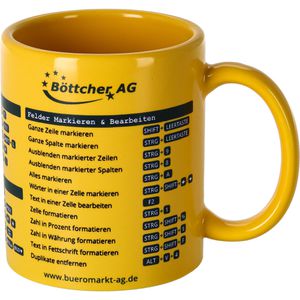
Böttcher-AG Kaffeebecher Premium, 300 ml, Keramik, gelb, mit Tastenkombinationen für Excel GrundbefehleGelber Kaffeebecher mit 300ml Fassungsvermögen - stilvoll und perfekt für Kaffee Mit Aufdruck von Tastenkombinationen für Excel Grundbefehle - cleverer Spickzettel für den Schreibtisch Ergonomisch geformt und angenehm ausbalanciert liegt besonders komfortabel in der Hand Spülmaschinen- und mikrowellengeeignet Merkmale: Material: Keramik Ausführung: mit Henkel, mit Motiv Farbe: gelb weitere Produktinformationen: Fassungsvermögen: 300 ml Eigenschaften: mikrowellengeeignet, spülmaschinengeeignet Maße: (HxØ) ca. 9,5 x 8 cm5,75 €*Versand: 8,91 €Sichere Weiterleitung zum Anbieter
-
Wie kann man die Tastenkombinationen (Shortcuts) im Betriebssystem Windows 11 ändern?
Um die Tastenkombinationen (Shortcuts) im Betriebssystem Windows 11 zu ändern, öffnen Sie die Einstellungen und gehen Sie zu "System". Klicken Sie dann auf "Tastatur" und wählen Sie "Erweiterte Tastatureinstellungen". Dort können Sie die Tastenkombinationen nach Ihren Wünschen anpassen. **
-
Was sind die Probleme mit Tastenkombinationen und Windows 11 bei Lenovo Laptops?
Es gibt Berichte über Probleme mit Tastenkombinationen auf Lenovo-Laptops unter Windows 11. Einige Benutzer haben Schwierigkeiten, bestimmte Tastenkombinationen auszuführen, die zuvor unter Windows 10 funktionierten. Dies kann zu Unannehmlichkeiten führen, insbesondere für Benutzer, die häufig Tastenkombinationen verwenden, um bestimmte Aktionen auszuführen. Es wird empfohlen, die neuesten Treiber und Updates von Lenovo zu installieren, um mögliche Probleme zu beheben. **
-
Warum funktionieren Tastenkombinationen mit Windows nicht?
Es gibt verschiedene Gründe, warum Tastenkombinationen möglicherweise nicht funktionieren. Einer der häufigsten Gründe ist, dass eine andere Anwendung bereits die gleiche Tastenkombination verwendet. In solchen Fällen kann es erforderlich sein, die Tastenkombination in den Einstellungen der Anwendung anzupassen. Ein weiterer möglicher Grund ist, dass die Tastatur möglicherweise nicht ordnungsgemäß funktioniert oder dass die Treiber nicht auf dem neuesten Stand sind. In solchen Fällen kann es hilfreich sein, die Tastatur zu überprüfen oder die Treiber zu aktualisieren. **
-
Unterstützt das System Windows 11 und Windows 11 Pro?
Ja, Windows 11 und Windows 11 Pro werden von Microsoft unterstützt. Windows 11 ist die neueste Version des Betriebssystems und bietet eine verbesserte Benutzeroberfläche und neue Funktionen. Windows 11 Pro richtet sich speziell an professionelle Anwender und bietet zusätzliche Funktionen wie erweiterte Sicherheitsoptionen und Remote-Desktop-Zugriff. **
Ähnliche Suchbegriffe für Windows-11-Tastenkombinationen-für
-
Markt+Technik Verlag Windows 11 Power Tipps - Das Maxibuch: Optimierung Troubleshooting Insider Tipps Für Windows 11Windows 11 Power Tipps - Das Maxibuch: Optimierung Troubleshooting Insider Tipps für Windows 11. Wolfram Gieseke. Taschenbuch.19,95 €*Versand: 3,95 €Sichere Weiterleitung zum Anbieter
-
Windows 11 Home | VollversionWindows 11 Home - das Betriebssystem der Zukunft für ein nahtloses Nutzererlebnis Windows 11 Home ist das neueste Betriebssystem von Microsoft und bietet eine Vielzahl von neuen Funktionen und Verbesserungen gegenüber Windows 10. Es wurde entwickelt, um eine nahtlose Erfahrung auf verschiedenen Geräten wie Desktops, Laptops, Tablets und sogar Smartphones zu bieten. Eine der bemerkenswertesten Änderungen in Windows 11 Home ist das neue Design. Es verfügt über eine verbesserte Benutzeroberfläche mit abgerundeten Ecken, schärferen Symbolen und Animationen sowie einem dunklen Modus. Die Benutzeroberfläche ist auch anpassbar, so dass Sie die Farben und Hintergründe nach Ihren Wünschen ändern können. Windows 11 Home enthält auch eine neue Funktion namens "Snap Layouts", mit der Benutzer Fenster auf ihrem Bildschirm schnell und einfach anordnen können. Es ist auch möglich, mehrere Desktops zu erstellen, um eine bessere Organisation Ihrer Arbeitsbereiche zu ermöglichen. Ein weiteres neues Feature in Windows 11 Home ist die Integration von Microsoft Teams direkt in das Betriebssystem. Benutzer können jetzt direkt von ihrem Desktop aus mit Freunden, Familie und Kollegen kommunizieren, ohne ein separates Programm öffnen zu müssen. Windows 11 Home bietet auch verbesserte Sicherheitsfunktionen wie Windows Hello, eine biometrische Authentifizierungsmethode, die Gesichtserkennung und Fingerabdruck-Scanner unterstützt. Es gibt auch eine neue Funktion namens "Virtualization-based Security", die sicherstellt, dass Ihre Daten und Systeme sicher und geschützt sind. Darüber hinaus bietet Windows 11 Home verbesserte Leistung und Geschwindigkeit im Vergleich zu Windows 10, insbesondere beim Starten von Anwendungen und beim Herunterfahren des Betriebssystems. Insgesamt bietet Windows 11 Home viele Verbesserungen und neue Funktionen im Vergleich zu Windows 10 und ist ein solides Betriebssystem für den täglichen Gebrauch auf verschiedenen Geräten. Vorteile und Verbesserungen von Microsoft Windows 11 Home im Vergleich zur Vorgängerversion (Microsoft Windows 10 Home) Windows 11 Home bietet eine Vielzahl von Vorteilen und Verbesserungen im Vergleich zu seinem Vorgänger, Windows 10 Home. Hier sind einige der wichtigsten: Benutzeroberfläche: Windows 11 Home bietet eine neu gestaltete Benutzeroberfläche mit einem frischen und modernen Aussehen. Es verfügt über ein überarbeitetes Startmenü, eine verbesserte Taskleiste, neue Symbole und eine bessere Unterstützung für den Einsatz von Touchscreens. Leistung: Windows 11 Home wurde für eine bessere Leistung optimiert und nutzt die neueste Hardware-Technologie, um eine schnellere und flüssigere Benutzererfahrung zu bieten. Es bietet auch eine verbesserte Energieeffizienz und längere Akkulaufzeiten für mobile Geräte. Microsoft Store: Der Microsoft Store in Windows 11 Home wurde komplett neu gestaltet, um eine bessere Benutzererfahrung und eine größere Auswahl an Apps und Spielen zu bieten. Er enthält jetzt auch Android-Apps, die direkt auf Windows 11 Home ausgeführt werden können. Verbesserte Sicherheit: Windows 11 Home bietet verbesserte Sicherheitsfunktionen, darunter die Integration von Windows Hello, einer biometrischen Authentifizierungsmethode, und Microsoft Defender, einer integrierten Antivirensoftware. Virtualisierung: Windows 11 Home bietet jetzt eine integrierte Virtualisierungsfunktion namens Windows Sandbox, die es Benutzern ermöglicht, Anwendungen in einer isolierten Umgebung auszuführen und so potenziell schädliche Auswirkungen auf das Hauptbetriebssystem zu vermeiden. Kompatibilität: Windows 11 Home bietet eine verbesserte Kompatibilität mit einer breiteren Palette von Hardware- und Software-Anwendungen als Windows 10 Home, einschließlich neuerer Grafikkarten und Prozessoren. Insgesamt bietet Windows 11 Home eine bessere Benutzererfahrung, höhere Leistung, verbesserte Sicherheit, mehr Kompatibilität und eine größere Auswahl an Apps und Spielen als Windows 10 Home. Hardware-Anforderungen für Microsoft Windows 11 Home Die offiziellen Hardware-Anforderungen für Windows 11 Home sind wie folgt: Prozessor: 1 GHz oder schneller mit mindestens 2 Kernen auf einem kompatiblen 64-Bit-Prozessor oder SoC RAM: 4 GB oder mehr Speicherplatz: 64 GB oder mehr für die 64-Bit-Version von Windows 11 Grafikkarte: DirectX 12-kompatibel oder höher mit einem WDDM 2.0-Treiber Display: Bildschirmauflösung von mindestens 720p, 8-Bit pro Farbkanal, und Diagonale von mindestens 9 Zoll TPM: Trusted Platform Module (TPM) Version 2.0 Internetverbindung: Eine Internetverbindung ist erforderlich, um Updates herunterzuladen und zu aktivieren, sowie für einige Funktionen. Es ist zu beachten, dass diese Anforderungen minimal sind und dass einige Funktionen von Windows 11 möglicherweise höhere Anforderungen haben. Darüber hinaus kann es auch von den spezifischen Anforderungen der Anwendungen abhängen, die auf Windows 11 Home ausgeführt werden sollen. Es ist daher empfehlenswert...9,95 €*Versand: 0,00 €Sichere Weiterleitung zum Anbieter
-
Windows 11 Home | ESDWindows 11 Home - das Betriebssystem der Zukunft für ein nahtloses Nutzererlebnis Windows 11 Home ist das neueste Betriebssystem von Microsoft und bietet eine Vielzahl von neuen Funktionen und Verbesserungen gegenüber Windows 10. Es wurde entwickelt, um eine nahtlose Erfahrung auf verschiedenen Geräten wie Desktops, Laptops, Tablets und sogar Smartphones zu bieten. Eine der bemerkenswertesten Änderungen in Windows 11 Home ist das neue Design. Es verfügt über eine verbesserte Benutzeroberfläche mit abgerundeten Ecken, schärferen Symbolen und Animationen sowie einem dunklen Modus. Die Benutzeroberfläche ist auch anpassbar, so dass Sie die Farben und Hintergründe nach Ihren Wünschen ändern können. Windows 11 Home enthält auch eine neue Funktion namens "Snap Layouts", mit der Benutzer Fenster auf ihrem Bildschirm schnell und einfach anordnen können. Es ist auch möglich, mehrere Desktops zu erstellen, um eine bessere Organisation Ihrer Arbeitsbereiche zu ermöglichen. Ein weiteres neues Feature in Windows 11 Home ist die Integration von Microsoft Teams direkt in das Betriebssystem. Benutzer können jetzt direkt von ihrem Desktop aus mit Freunden, Familie und Kollegen kommunizieren, ohne ein separates Programm öffnen zu müssen. Windows 11 Home bietet auch verbesserte Sicherheitsfunktionen wie Windows Hello, eine biometrische Authentifizierungsmethode, die Gesichtserkennung und Fingerabdruck-Scanner unterstützt. Es gibt auch eine neue Funktion namens "Virtualization-based Security", die sicherstellt, dass Ihre Daten und Systeme sicher und geschützt sind. Darüber hinaus bietet Windows 11 Home verbesserte Leistung und Geschwindigkeit im Vergleich zu Windows 10, insbesondere beim Starten von Anwendungen und beim Herunterfahren des Betriebssystems. Insgesamt bietet Windows 11 Home viele Verbesserungen und neue Funktionen im Vergleich zu Windows 10 und ist ein solides Betriebssystem für den täglichen Gebrauch auf verschiedenen Geräten. Für wen ist Windows 11 Home geeignet? Windows 11 Home ist für eine breite Palette von Benutzern geeignet, darunter: Privatanwender: Windows 11 Home bietet zahlreiche Funktionen für den täglichen Gebrauch für Privatanwender, darunter verbesserte Multimedia-Unterstützung, verbesserte Sicherheit und Schutz der Privatsphäre sowie eine intuitivere Benutzeroberfläche. Es ist auch für Heimanwender geeignet, die verschiedene Geräte wie Desktops, Laptops, Tablets und sogar Smartphones verwenden. Schüler und Studenten: Windows 11 Home ist ideal für Schüler und Studenten, da es zahlreiche Funktionen und Anwendungen bietet, die für die Bildung geeignet sind. Die verbesserte Anpassungsoptionen und die Integration von Microsoft Teams können auch dazu beitragen, die Zusammenarbeit zwischen Schülern und Lehrern zu verbessern. Kleinunternehmen und Freiberufler: Windows 11 Home bietet eine verbesserte Sicherheit und Datenschutzfunktionen, was für Kleinunternehmen und Freiberufler besonders wichtig ist. Es ist auch für Unternehmen geeignet, die auf eine Vielzahl von Geräten zugreifen müssen, da es auf einer Vielzahl von Geräten ausgeführt werden kann. Gelegenheitsnutzer: Windows 11 Home ist für Gelegenheitsnutzer geeignet, die ihr Gerät hauptsächlich für einfache Aufgaben wie Surfen im Internet, E-Mail-Verwaltung, Textverarbeitung und das Ansehen von Filmen und Videos verwenden. Es bietet eine benutzerfreundliche Oberfläche und verbesserte Multimedia-Funktionen. Kreative Berufe: Windows 11 Home ist auch für kreative Berufe geeignet, wie Grafikdesigner, Fotografen und Videobearbeiter. Es bietet Funktionen wie die verbesserte Unterstützung von Stiften und Berührungseingaben, die nahtlose Integration von Microsoft-Apps wie OneNote und der neuen Paint 3D-App. Technikenthusiasten: Windows 11 Home bietet eine Vielzahl von Funktionen und Einstellungen, die Technikenthusiasten ansprechen können. Dazu gehören die verbesserte Anpassbarkeit und Integration von Microsoft-Apps, die Möglichkeit, Desktops virtuell zu erstellen, verbesserte Sicherheits- und Datenschutzfunktionen sowie die Unterstützung von neuesten Technologien wie Augmented Reality und 3D-Druck. Insgesamt ist Windows 11 Home für eine breite Palette von Benutzern geeignet, die nach einem benutzerfreundlichen, schnellen und leistungsstarken Betriebssystem suchen, das ihre Anforderungen erfüllt. Vorteile und Verbesserungen von Microsoft Windows 11 Home im Vergleich zur Vorgängerversion (Microsoft Windows 10 Home) Windows 11 Home bietet eine Vielzahl von Vorteilen und Verbesserungen im Vergleich zu seinem Vorgänger, Windows 10 Home. Hier sind einige der wichtigsten: Benutzeroberfläche: Windows 11 Home bietet eine neu gestaltete Benutzeroberfläche mit einem frischen und modernen Aussehen. Es verfügt über ein überarbeitetes Startmenü, eine verbesserte Taskleiste, neue Symbole und eine bessere Unterstü...9,90 €*Versand: 0,00 €Sichere Weiterleitung zum Anbieter
-
Microsoft Windows 11 ProWindows 11 Pro – Das leistungsstarke Betriebssystem für professionelle Ansprüche Windows 11 Pro kaufen und professionelle Funktionen gezielt nutzen Windows 11 Pro ist ein modernes 64-Bit-Betriebssystem für Selbstständige, Unternehmen und anspruchsvolle Privatanwender. Es kombiniert die vertraute Windows-11-Oberfläche mit erweiterten Funktionen für Datenschutz, Fernzugriff, Virtualisierung und die Verwaltung professionell genutzter PCs. Wenn Sie Windows 11 Pro kaufen, erhalten Sie bei Blitzhandel24 einen dauerhaft gültigen Produktschlüssel mit Downloadzugang und digitaler Bereitstellung per E-Mail. Wann lohnt sich Pro? Die richtige Wahl, wenn Sie mindestens eine Pro-Funktion benötigen: ✓ Laufwerke mit BitLocker verschlüsseln ✓ Einen PC per Remotedesktop erreichen ✓ Hyper-V, Sandbox oder Domänenfunktionen einsetzen Produktschlüssel + Download Dauerhaft gültig E-Mail-Blitzversand Direkt zum Thema: Vorteile Pro-Funktionen Editionen vergleichen Lieferung & Aktivierung Systemanforderungen FAQ 01 · PRODUKTIVITÄT Mehr Überblick im Arbeitsalltag Snap-Layouts, mehrere Desktops und eine übersichtliche Oberfläche helfen dabei, Programme und Fenster passend zu Ihren Aufgaben zu organisieren. 02 · DATENSCHUTZ Laufwerke mit BitLocker schützen BitLocker kann geeignete System- und Datenlaufwerke verschlüsseln. BitLocker To Go erweitert den Schutz auf kompatible Wechseldatenträger. 03 · FLEXIBILITÄT PC aus der Ferne verwenden Mit Remotedesktop kann ein Windows-11-Pro-PC als Host für eine unterstützte Remoteverbindung dienen – praktisch für Büro-PCs und hybride Arbeit. 04 · VERWALTUNG Für professionelle IT-Strukturen Domänenbeitritt, Gruppenrichtlinien und weitere Verwaltungsfunktionen unterstützen den Einsatz in kleinen Firmen und verwalteten Netzwerken. Der Unterschied zur Home-Edition Warum Windows 11 Pro? Home und Pro bieten dieselbe vertraute Windows-11-Basis. Pro ergänzt Funktionen, die vor allem bei geschäftlich genutzten PCs, sensiblen Daten, Fernzugriff und zentraler Geräteverwaltung relevant sind. Wer ausschließlich surft, Office-Anwendungen nutzt und Medien konsumiert, kommt häufig mit Home aus. Für BitLocker, einen Remotedesktop-Host, Hyper-V oder den Domänenbeitritt ist Pro die passendere Edition. BitLocker & BitLocker To Go Verschlüsselung für unterstützte interne Laufwerke und Wechseldatenträger. Remotedesktop-Host Aus der Ferne auf einen entsprechend eingerichteten Pro-PC zugreifen. Hyper-V Virtuelle Maschinen auf kompatibler Hardware erstellen und ausführen. Windows Sandbox Nicht vertrauenswürdige Anwendungen in einer isolierten Umgebung testen. Domäne & Gruppenrichtlinien Geräte in unterstützte Organisationsstrukturen einbinden und Einstellungen verwalten. Windows-Sicherheit Integriertes Sicherheitsdashboard, Firewall und Schutzfunktionen für den Alltag. Modernes Arbeiten und Verwenden Windows 11 Pro im Alltag Neben den Pro-Funktionen bietet Windows 11 eine moderne Oberfläche mit zentralem Startmenü, mehreren Desktops und einer optimierten Bedienung für Maus, Tastatur, Touch und digitalen Stift. So eignet sich das System gleichermaßen für Büroaufgaben, kreative Projekte und den privaten Alltag. Bild und Gaming DirectX 12, Auto HDR und DirectStorage können auf kompatibler Hardware Darstellung und Ladezeiten unterstützter Spiele verbessern. Flexible Eingabe Windows 11 unterstützt je nach Gerät Touchscreens, digitale Stifte, Spracheingabe und Windows Hello. Barrierearme Bedienung Sprachausgabe, Kontrastdesigns, Untertitel und weitere Bedienungshilfen erleichtern die individuelle Nutzung. Kaufberatung Für wen eignet sich Windows 11 Pro? Die Pro-Edition ist sinnvoll, wenn mindestens eine der folgenden Aufgaben zu Ihrem Einsatzprofil gehört: Selbstständige und Homeoffice Geschäftliche Daten schützen und bei Bedarf per Remotedesktop auf den Arbeits-PC zugreifen. Kleine und mittlere Unternehmen PCs in Domänen einbinden, Richtlinien anwenden und Arbeitsplätze einheitlicher verwalten. Entwicklung und IT-Tests Hyper-V und Windows Sandbox auf kompatibler Hardware für isolierte Testumgebungen verwenden. Anspruchsvolle Privatanwender Pro-Funktionen gezielt nutzen, ohne auf die vertrauten Windows-11-Alltagsfunktionen zu verzichten. Editionen im Überblick Windows 11 Home, Pro oder Enterprise? Die Tabelle hilft bei der Auswahl. Die tatsächliche Lizenz- und Gerätezuordnung richtet sich nach dem jeweils angebotenen Produkt. Funktion / Einsatz Windows 11 Home Windows 11 Pro Windows 11 Enterprise Typischer Einsatz Privater Alltag Arbeit & Business Zentral verwaltete Organisationen Snap-Layouts & mehrere Desktops ✓ ✓ ✓ BitLocker-Laufwerkverschlüsselung – ✓ ✓ Remotedesktop als Host – ✓ ✓ Hyper-V & Windows Sandbox – ✓ ✓ Domänenbeitritt & Gruppenrichtlinien – ✓ ✓ Unternehmensweite Bereitstellung und Steuerung – Grundfunktionen Erweitert Zusatzfokus Einfache Nutzung Pro-Sicherheit & Verwaltung Erweiterte Sicherheit, Bereitstellung & Gerätesteuerung Weitere Editionen finden Sie in unserer ...69,95 €*Versand: 0,00 €Sichere Weiterleitung zum Anbieter
-
Welche anderen wichtigen Windows-Tastenkombinationen gibt es noch?
Es gibt viele weitere wichtige Tastenkombinationen in Windows. Einige Beispiele sind: - Strg + C: Kopieren - Strg + V: Einfügen - Strg + X: Ausschneiden - Strg + Z: Rückgängig machen - Strg + Shift + Esc: Öffnet den Task-Manager - Alt + Tab: Wechseln zwischen geöffneten Programmen - Windows-Taste + D: Desktop anzeigen - Windows-Taste + E: Öffnet den Windows Explorer - Windows-Taste + L: Sperrt den Bildschirm - Windows-Taste + P: Öffnet die Projektionsoptionen für mehrere Bildschirme. **
-
Warum funktionieren plötzlich alle Windows-Tastenkombinationen nicht mehr?
Es gibt mehrere mögliche Gründe, warum Windows-Tastenkombinationen plötzlich nicht mehr funktionieren könnten. Es könnte sein, dass eine andere Anwendung die Tastenkombinationen blockiert oder dass die Tastaturtreiber nicht korrekt installiert sind. Es ist auch möglich, dass die Tastatur selbst defekt ist. Um das Problem zu beheben, können Sie versuchen, den Computer neu zu starten, die Tastaturtreiber zu aktualisieren oder eine andere Tastatur auszuprobieren. **
-
Wie kann man die Tastenkombinationen in Windows deaktivieren?
Um die Tastenkombinationen in Windows zu deaktivieren, können Sie die Einstellungen für die Tastatur ändern. Gehen Sie dazu zu den Windows-Einstellungen, wählen Sie "Geräte" und dann "Tastatur". Dort können Sie die Option "Tastenkombinationen" deaktivieren oder individuelle Tastenkombinationen anpassen. **
-
Wie setze ich die Tastenkombinationen in Windows zurück?
Um die Tastenkombinationen in Windows zurückzusetzen, öffnen Sie die Systemsteuerung und klicken Sie auf "Tastatur". Wählen Sie dann die Registerkarte "Tastenkombinationen" aus und klicken Sie auf "Standardwerte wiederherstellen". Dadurch werden alle benutzerdefinierten Tastenkombinationen gelöscht und die Standardeinstellungen wiederhergestellt. **
* Alle Preise verstehen sich inklusive der gesetzlichen Mehrwertsteuer und ggf. zuzüglich Versandkosten. Die Angebotsinformationen basieren auf den Angaben des jeweiligen Shops und werden über automatisierte Prozesse aktualisiert. Eine Aktualisierung in Echtzeit findet nicht statt, so dass es im Einzelfall zu Abweichungen kommen kann. ** Hinweis: Teile dieses Inhalts wurden von KI erstellt.